
App native — Tuner e AI
Gli strumenti grafici di SkillFishOS per controllare l'hardware e l'AI senza terminale.
SkillFishOS include due applicazioni native (scritte in PyQt6, tematizzate con Kvantum) che mettono in mano all’utente il controllo dell’hardware e dello stack AI senza toccare il terminale.
SkillFishOS Tuner
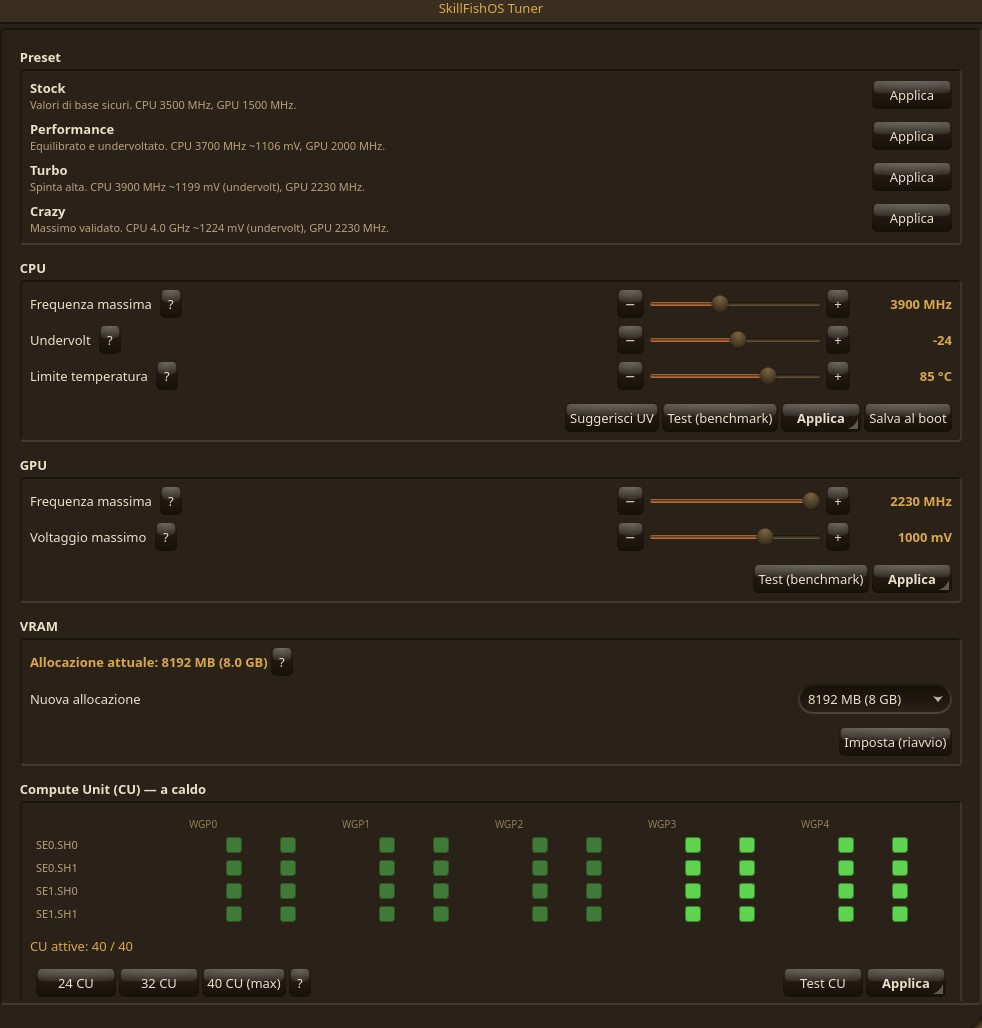
Il Tuner è il pannello di controllo dell’hardware. Permette di regolare:
- overclock e undervolt della CPU;
- safe-point della GPU (tramite il governor SMU, vedi GPU e overclock);
- la ventola (controllo PWM);
- la VRAM UMA (richiede riavvio);
- le Compute Unit a caldo — vedi sotto.
Compute Unit a caldo (griglia)
Il Tuner mostra le CU della GPU come una griglia di quadratini (4 file SE/SH × 5 WGP): verde = attiva, rosso = spenta. Le puoi accendere/spegnere a caldo, senza riavvio — con un clic sulle coppie (1 WGP = 2 CU) o con i preset 24 / 32 / 40 CU — poi Applica. Le prime 24 CU sono il minimo del driver e restano sempre attive (vedi GPU e overclock).
Test CU (lotteria del silicio)
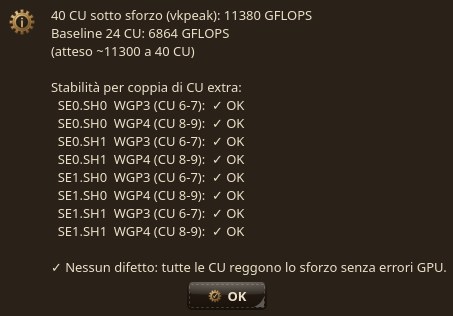
Il pulsante «Test CU» verifica la salute delle CU extra: attiva ogni coppia da sola, la mette sotto sforzo con vkpeak e controlla errori/blocchi della GPU, più uno stress finale a 40 CU. Serve a scovare CU difettose su esemplari “discarto”, così sai se la tua APU regge le 40 CU piene.
Flusso “Test” e monitor live
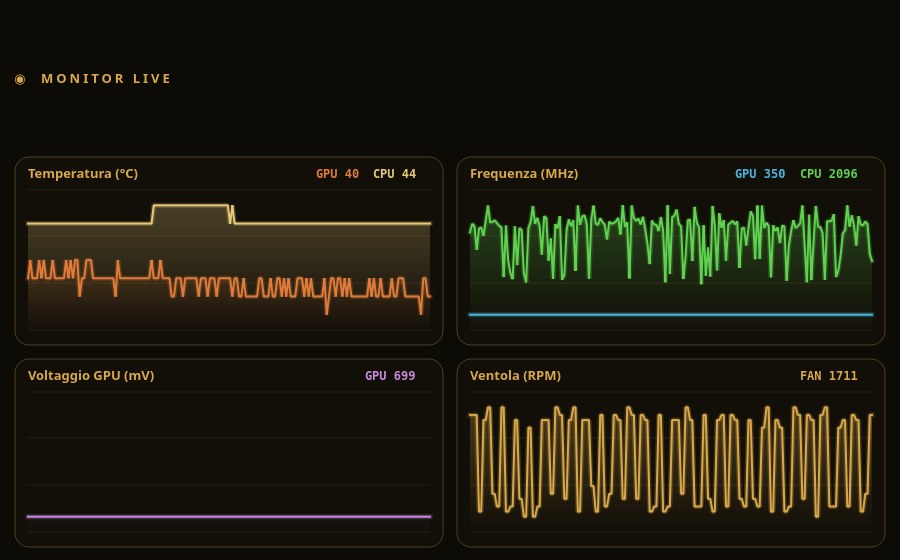
Il flusso “Test” (CPU, GPU, CU, ventola): applica una modifica → esegue un benchmark → verifica la stabilità e, se qualcosa non va, fa il rollback automatico. All’avvio di ogni test si apre una finestra Monitor con i grafici in tempo reale di temperatura, frequenza, voltaggio e ventola (chiudibile a piacere).
Architettura: una GUI utente più un piccolo daemon di root che esegue le operazioni privilegiate. Su un PC personale è configurato per non richiedere password a ogni operazione. L’HUD del desktop mostra anche le CU attive in tempo reale.
Modalità del governor: Bilanciata e Performance
La GPU della BC-250 è pilotata da un governor SMU che alza e abbassa il clock in base al carico. Il Tuner espone due modalità con un interruttore:
- Bilanciata (default) — il clock scende a riposo (fino a 350 MHz) e sale sotto carico: consumi e temperature più bassi nell’uso normale.
- Performance — la GPU resta agganciata al clock massimo appena c’è carico, eliminando le micro-oscillazioni di frequenza. Nel nostro benchmark su Black Myth: Wukong questo vale +11% di FPS (da ~100 a ~111 di media) e un 1% low più alto (92 → 102), a parità di tutto il resto.
Entrambe restano sotto il cap termico di 85 °C: la modalità Performance spinge di più, non disattiva le protezioni.
Trova il massimo (wizard CPU e GPU)
Ogni BC-250 è diversa (lotteria del silicio). Il Tuner include due procedure guidate «Trova il massimo» che caratterizzano la tua scheda:
- GPU — sale a passi (2000 → 2200 MHz, step 50) applicando e testando ogni gradino, e si ferma all’ultimo stabile.
- CPU — percorre i gradini frequenza/undervolt (da 3600 MHz fino a 4000 MHz @ scale −36) con lo stesso schema test-and-rollback: se un passo non regge, torna all’ultimo valore buono.
Tutto è crash-safe: il valore di lavoro su disco resta sempre l’ultimo stabile, così un eventuale blocco a metà test non lascia la scheda su un profilo instabile al riavvio.
Il mio silicio
Il pannello «Il mio silicio» riassume il profilo della tua scheda — CPU e GPU massimi trovati, CU sane, contatore dei freeze rilevati — e ti permette di condividere il risultato in forma anonima nel database della lotteria del silicio (apre una issue GitHub precompilata). Più dati raccogliamo, migliori diventano i profili consigliati per tutti.
SkillFishOS Telemetry
Telemetry mostra in tempo reale temperatura, frequenza, carico CPU/GPU, voltaggi, assorbimento e ventola. Si apre automaticamente durante i test del Tuner, ma è anche un’app a sé. Il pulsante REC registra una sessione di benchmark in un file .sfmon (in ~/SkillFishOS-benchmarks/): riaprendolo, Telemetry diventa un analizzatore con scrubber temporale per rivedere la run secondo per secondo.
SkillFishOS AI
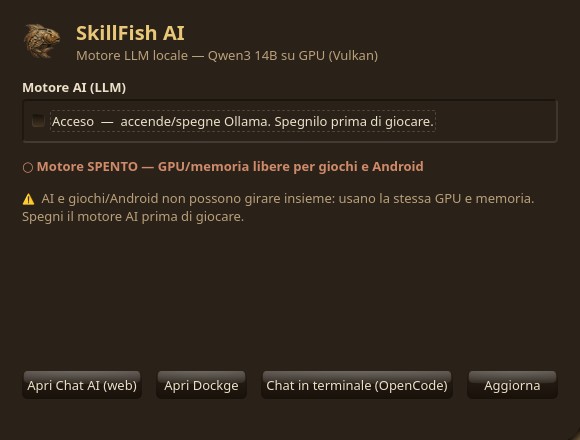
Il pannello AI accende e spegne lo stack LLM locale con un clic, liberando GPU e RAM per i giochi quando non serve. È il front-end “facile” dello stack descritto in AI in locale.
Perché esistono
L’obiettivo di SkillFishOS è che chiunque — compresi i più piccoli — possa usare e regolare il sistema senza dover imparare comandi da terminale. Queste app traducono operazioni complesse (governor SMU, parametri del kernel, container Docker) in pochi clic, mantenendo le protezioni (thermal-guard, test-and-rollback) sempre attive.
Fonti
- PyQt6 / Qt for Python · Kvantum
- sysbench · vkpeak
- Repository del progetto — github.com/MTSistemi/SkillFishOS (
apps/tuner,apps/ai-panel)