
Родные приложения — Tuner и AI
Графические средства SkillFishOS для управления железом и ИИ без терминала.
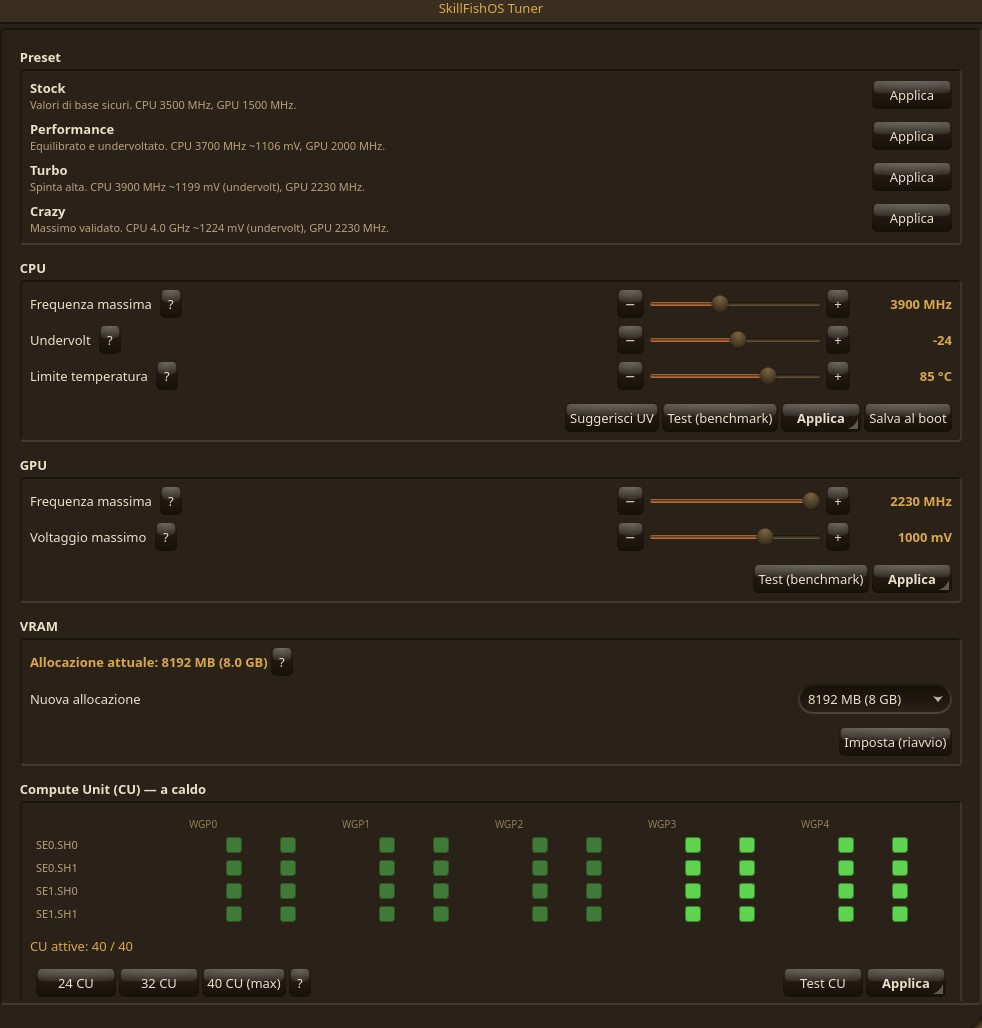
В SkillFishOS входят два родных приложения (написаны на PyQt6, оформлены через Kvantum), которые отдают управление железом и набором ИИ в руки пользователя без единого захода в терминал.
SkillFishOS Tuner
Tuner — это пульт управления железом. Он позволяет настроить:
- разгон и снижение напряжения процессора;
- безопасные точки видеоядра (через регулятор SMU, см. GPU и разгон);
- вентилятор (управление PWM);
- видеопамять UMA (нужна перезагрузка);
- вычислительные блоки, на ходу — см. ниже.
Вычислительные блоки на ходу (сетка)
Tuner показывает CU видеоядра как сетку квадратов (4 ряда SE/SH × 5 WGP): зелёный — включён, красный — выключен. Переключать можно на ходу, без перезагрузки: щёлкайте по парам (1 WGP = 2 CU) или пользуйтесь наборами 24 / 32 / 40 CU, затем Применить. Первые 24 CU — минимум драйвера и остаются включёнными всегда (см. GPU и разгон).
Проверка CU (кремниевая лотерея)
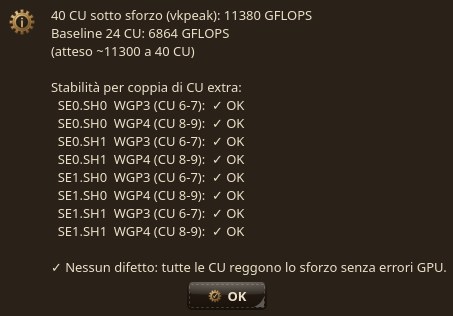
Кнопка «Проверка CU» оценивает состояние дополнительных блоков: включает каждую пару отдельно, нагружает её через vkpeak и следит за ошибками и зависаниями GPU, а в конце нагружает все 40 сразу. Она нужна, чтобы выявить дефектные CU на отбракованных APU и понять, тянет ли ваш чип все сорок.
Порядок «проверки» и живой монитор
Порядок работы кнопки «Проверка» (процессор, видеоядро, CU, вентилятор): применить изменение → прогнать тест → убедиться в устойчивости и, если что-то не так, сделать автоматический откат. Как только проверка начинается, открывается окно SkillFishOS Telemetry с живыми графиками температуры, частоты, напряжения и вентилятора (его можно закрыть).
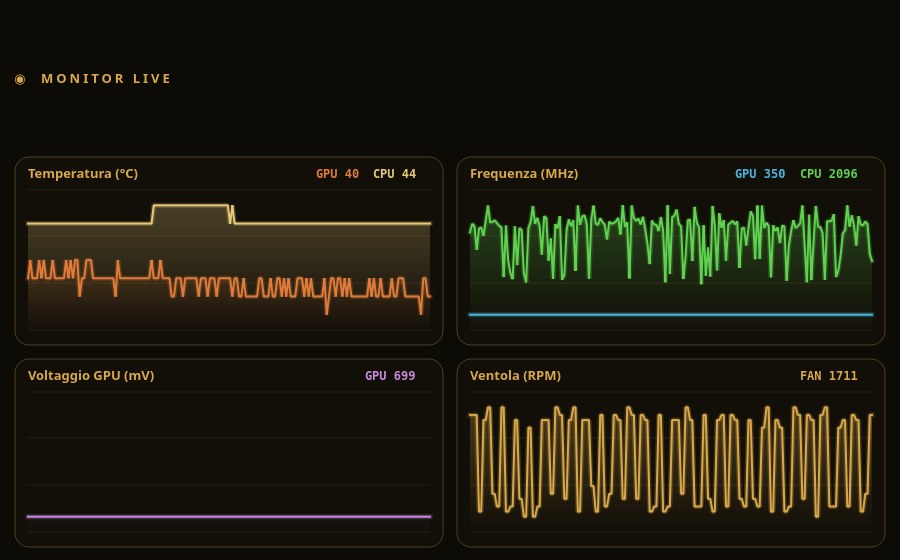
Устройство: пользовательское окно плюс небольшая служба от root, которая выполняет привилегированные действия. На личном компьютере она настроена так, чтобы не спрашивать пароль на каждое действие. Экранный HUD тоже показывает активные CU в реальном времени.
Режимы регулятора: Balanced и Performance
Видеоядром BC-250 управляет регулятор SMU, который поднимает и опускает частоту вслед за нагрузкой. Tuner даёт переключатель с двумя режимами:
- Balanced (по умолчанию) — в простое частота падает (до 350 МГц) и растёт под нагрузкой: меньше потребление и температуры в повседневной работе.
- Performance — видеоядро держится на верхней частоте, как только появляется нагрузка, и мелкие колебания частоты исчезают. В нашем прогоне Black Myth: Wukong это даёт +11% кадров (со примерно 100 до 111 в среднем) и более высокий 1% low (92 → 102) при прочих равных.
Оба режима остаются под тепловым потолком 85 °C: Performance давит сильнее, но защиту не отключает.
«Найти мой максимум» (мастера для CPU и GPU)
Каждая BC-250 своя (кремниевая лотерея). В Tuner есть два мастера «Найти мой максимум», которые описывают именно вашу плату:
- GPU — идёт вверх (2000 → 2200 МГц шагами по 50), применяя и проверяя каждую ступень, и останавливается на последней устойчивой.
- CPU — проходит ступени частоты и снижения напряжения (от 3600 МГц до 4000 МГц при шкале −36) по той же схеме проверка и откат: если ступень не держится, возвращается к последнему хорошему значению.
Всё безопасно при сбое: рабочее значение на диске всегда последнее устойчивое, поэтому зависание посреди проверки никогда не оставит плату на неустойчивом профиле после перезагрузки.
Мой кремний
Панель «Мой кремний» подводит итог по вашей плате — лучшие найденные значения для процессора и видеоядра, исправные CU, счётчик замеченных зависаний — и позволяет поделиться результатом анонимно с базой кремниевой лотереи (откроется заранее заполненная issue на GitHub). Чем больше данных мы соберём, тем лучше будут рекомендуемые профили для всех.
SkillFishOS Telemetry
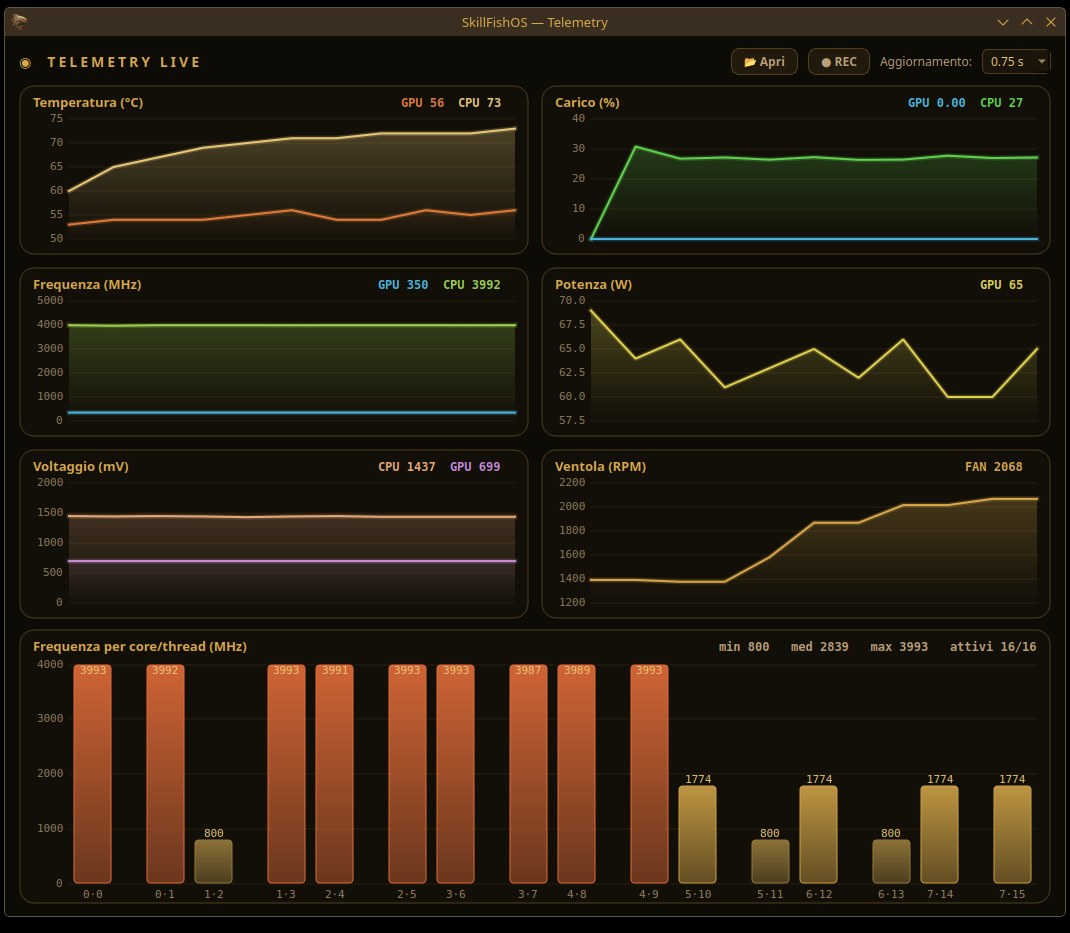
Telemetry в реальном времени показывает температуру, частоту, загрузку процессора и видеоядра, напряжения, потребление и вентилятор. Она открывается сама при проверках в Tuner, но работает и как отдельное приложение. Кнопка REC записывает сеанс измерений в файл .sfmon (в ~/SkillFishOS-benchmarks/): открыв его заново, Telemetry становится анализатором с бегунком по времени, чтобы пересмотреть прогон посекундно.
Частота по ядрам и потокам
С восемью разблокированными ядрами одно число «частота процессора» говорит очень мало: в простое шестнадцать потоков могут одновременно стоять на 800, 1775 и 3990 МГц, так что увиденное значение зависит только от того, какое ядро попалось при опросе.
Нижняя панель рисует по одной полоске на поток, сгруппированные по физическим ядрам и подписанные как ядро·поток. Цвет идёт от латуни к раскалённому по мере роста частоты, мегагерцы напечатаны прямо на полоске, а в заголовке — минимум, среднее, максимум и сколько потоков в строю. Потоки, отключённые из Tuner, не исчезают: они остаются пунктирным местом с надписью «off», так что настоящая настройка видна с одного взгляда.
Читаемые оси
У каждого графика теперь есть сетка со значениями на вертикальной оси, привязанная к человеческим числам (0 / 1000 / 2000 / 3000, а не -160 / 1394 / 2948). Ноль становится дном, когда данные рядом с ним, поэтому график мегагерц или оборотов вентилятора никогда не показывает отрицательную базу; а ровная линия больше не растягивается так, что шум выглядит горой.
SkillFishOS AI
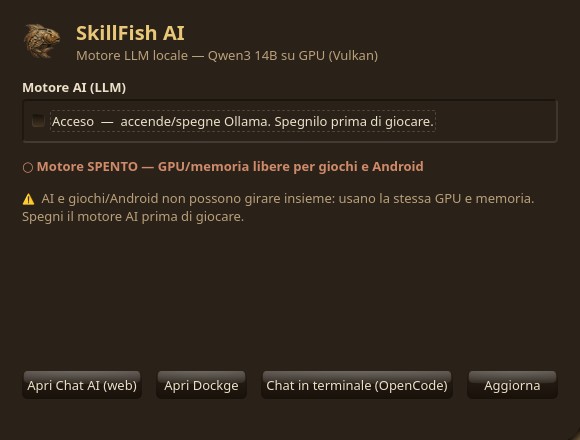
Панель ИИ включает и выключает локальную языковую модель одним щелчком, освобождая видеоядро и память для игр, когда она не нужна. Это «простое» лицо того, что описано в разделе ИИ на устройстве.
Зачем они нужны
Цель SkillFishOS в том, чтобы любой — включая самых младших — мог пользоваться системой и настраивать её, не заучивая команды терминала. Эти приложения переводят сложные действия (регулятор SMU, параметры ядра, снимки и откат) в несколько щелчков, оставляя предохранители (тепловую защиту, проверку с откатом) всегда включёнными.
Источники
- PyQt6 / Qt for Python · Kvantum
- sysbench · vkpeak
- Репозиторий проекта — github.com/MTSistemi/SkillFishOS (
apps/tuner,apps/ai-panel)