
Eigene Anwendungen — Tuner und AI
Die grafischen Werkzeuge von SkillFishOS, um Hardware und KI ohne Terminal zu steuern.
SkillFishOS bringt zwei eigene Anwendungen mit (in PyQt6 geschrieben, mit Kvantum gestaltet), die die Steuerung von Hardware und KI ohne Terminal in die Hand der Benutzer legen.
SkillFishOS Tuner
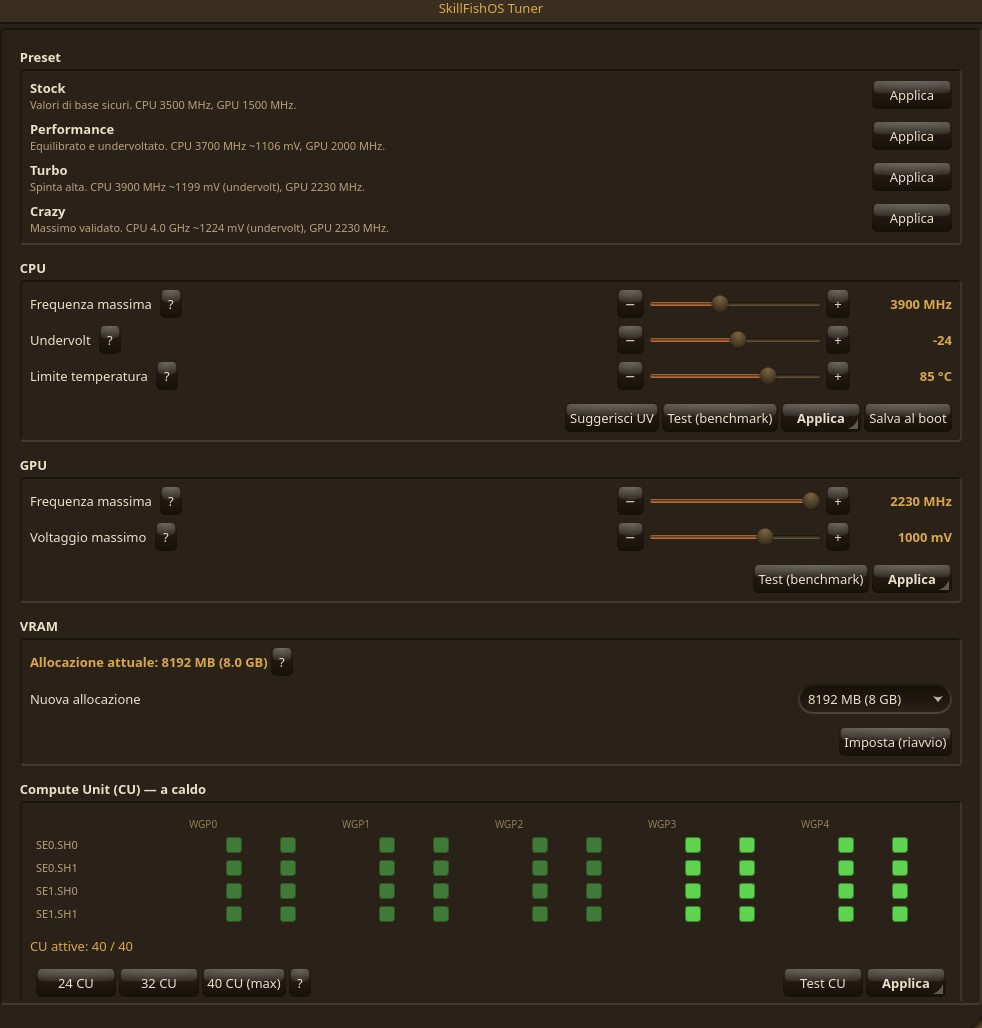
Der Tuner ist die Schaltzentrale für die Hardware. Damit lassen sich einstellen:
- Übertaktung und Undervolting der CPU;
- die sicheren Punkte der GPU (über den SMU-Governor, siehe GPU und Übertaktung);
- der Lüfter (PWM-Steuerung);
- der UMA-Grafikspeicher (erfordert einen Neustart);
- die Recheneinheiten im laufenden Betrieb — siehe unten.
Recheneinheiten im Betrieb (Raster)
Der Tuner zeigt die CU der GPU als Raster aus Kästchen (4 Reihen SE/SH × 5 WGP): grün = aktiv, rot = aus. Umschalten geht im Betrieb, ohne Neustart: klick auf die Paare (1 WGP = 2 CU) oder nimm die Vorgaben 24 / 32 / 40 CU, dann Anwenden. Die ersten 24 CU sind der Grundwert des Treibers und bleiben immer an (siehe GPU und Übertaktung).
CU-Prüfung (Silizium-Lotterie)
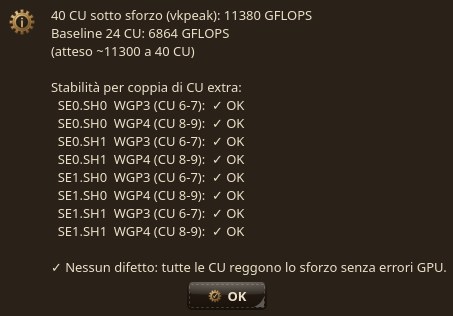
Der Knopf „CU-Prüfung“ prüft den Zustand der zusätzlichen CU: er schaltet jedes Paar einzeln ein, fordert es mit vkpeak und achtet auf Fehler und Hänger der GPU, am Schluss noch einmal mit allen 40. Er ist dafür da, defekte CU auf aussortierten APUs zu finden, damit du weißt, ob dein Chip alle vierzig trägt.
Der Ablauf „Prüfen“ und der Monitor in Echtzeit
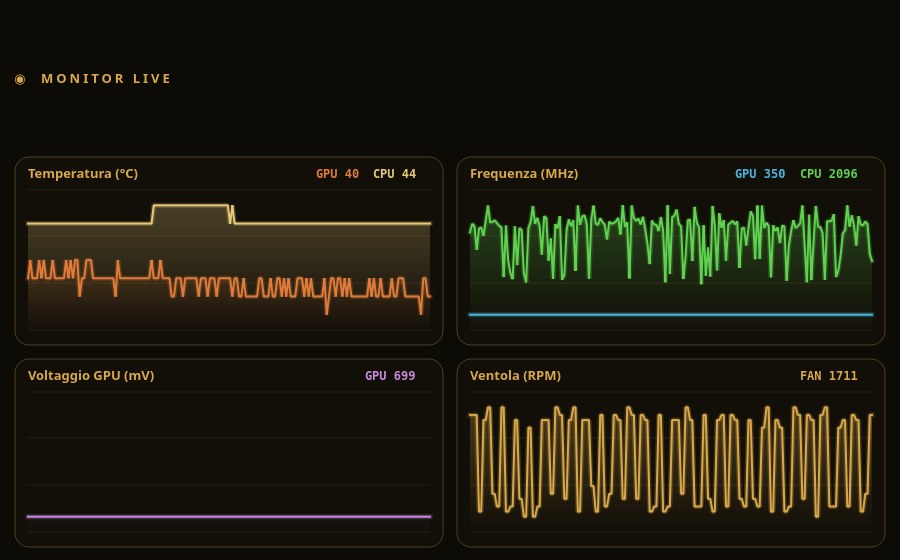
Der Ablauf hinter dem Knopf „Prüfen“ (CPU, GPU, CU, Lüfter): Änderung anwenden → Messung fahren → Stabilität nachweisen und, wenn etwas nicht stimmt, automatisch zurücknehmen. Sobald eine Prüfung startet, öffnet sich das Fenster SkillFishOS Telemetry mit Kurven in Echtzeit für Temperatur, Takt, Spannung und Lüfter (es lässt sich schließen).
Der Aufbau: eine Oberfläche für den Benutzer und ein kleiner Dienst mit Root-Rechten, der die heiklen Eingriffe ausführt. Auf einem persönlichen Rechner ist er so eingerichtet, dass er nicht bei jedem Handgriff nach einem Passwort fragt. Auch das HUD auf dem Schreibtisch zeigt die aktiven CU in Echtzeit.
Governor-Betriebsarten: Balanced und Performance
Die GPU der BC-250 wird von einem SMU-Governor geführt, der den Takt mit der Last hebt und senkt. Der Tuner bietet zwei Betriebsarten über einen Schalter:
- Balanced (Vorgabe) — im Leerlauf fällt der Takt (bis auf 350 MHz) und steigt unter Last: weniger Verbrauch und niedrigere Temperaturen im Alltag.
- Performance — die GPU bleibt bei Last auf ihrem Höchsttakt stehen, die kleinen Taktschwankungen verschwinden. In unserer Messung von Black Myth: Wukong bringt das +11% Bilder (von rund 100 auf rund 111 im Mittel) und ein höheres 1% low (92 → 102), bei sonst gleichen Bedingungen.
Beide bleiben unter der Temperaturgrenze von 85 °C: die Betriebsart Performance drückt stärker, sie schaltet die Schutzmechanismen nicht ab.
„Finde mein Maximum“ (Assistenten für CPU und GPU)
Jede BC-250 ist anders (Silizium-Lotterie). Der Tuner bringt zwei Assistenten „Finde mein Maximum“ mit, die deine Platine ausmessen:
- GPU — geht in Stufen hoch (2000 → 2200 MHz, in Schritten von 50), wendet jede Stufe an, prüft sie und bleibt bei der letzten stabilen stehen.
- CPU — läuft die Stufen aus Takt und Undervolting ab (von 3600 MHz bis 4000 MHz bei Skala −36), nach demselben Muster aus Prüfen und Zurücknehmen: hält eine Stufe nicht, kehrt er zum letzten guten Wert zurück.
Alles ist absturzsicher: der auf der Platte hinterlegte Arbeitswert ist immer der letzte stabile, ein Einfrieren mitten in der Prüfung lässt die Platine beim nächsten Start also nie auf einem unruhigen Profil stehen.
Mein Silizium
Das Fenster „Mein Silizium“ fasst das Profil deiner Platine zusammen — bester gefundener Wert für CPU und GPU, gesunde CU, Zähler der erkannten Aussetzer — und lässt dich das Ergebnis anonym teilen, in der Datenbank zur Silizium-Lotterie (es öffnet ein vorausgefülltes GitHub-Issue). Je mehr Daten zusammenkommen, desto besser werden die empfohlenen Profile für alle.
SkillFishOS Telemetry
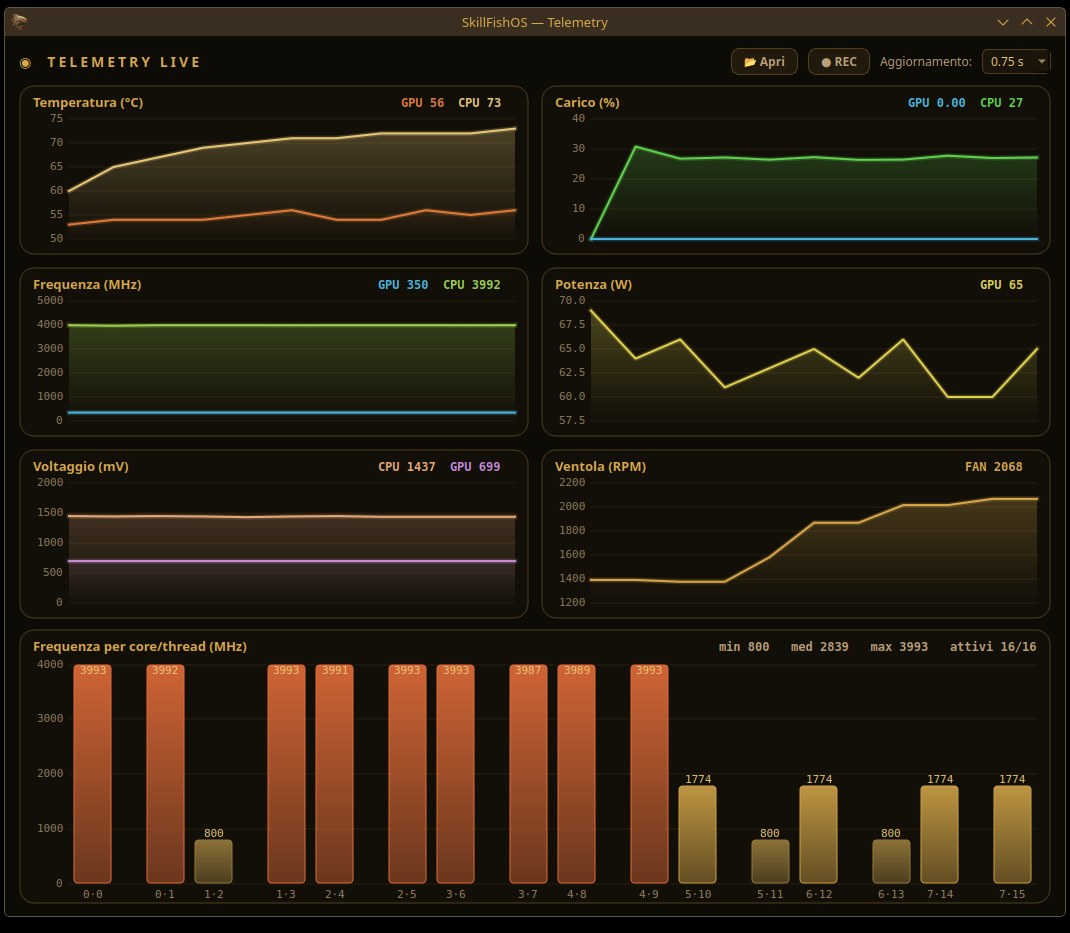
Telemetry zeigt in Echtzeit Temperatur, Takt, Auslastung von CPU und GPU, Spannungen, Leistungsaufnahme und Lüfter. Es öffnet sich bei Prüfungen im Tuner von selbst, ist aber auch eine eigenständige Anwendung. Der Knopf REC zeichnet eine Messreihe in eine .sfmon-Datei auf (in ~/SkillFishOS-benchmarks/): öffnest du sie wieder, wird Telemetry zum Auswertungswerkzeug mit einem Zeitregler, um den Durchlauf Sekunde für Sekunde nachzusehen.
Takt je Kern und Thread
Mit acht freigeschalteten Kernen sagt eine einzige Zahl „CPU-Takt“ herzlich wenig: im Leerlauf können die sechzehn Threads gleichzeitig bei 800, 1775 und 3990 MHz stehen, der abgelesene Wert hängt also nur davon ab, welcher Kern gerade abgefragt wurde.
Das untere Feld zeichnet einen Balken je Thread, nach physischem Kern gepaart und mit Kern·Thread beschriftet. Die Farbe geht von Messing zu Glut, je höher der Thread steigt, die MHz stehen auf jedem Balken, und die Kopfzeile fasst Minimum, Mittel, Maximum und die Zahl der laufenden Threads zusammen. Threads, die du im Tuner abgeschaltet hast, verschwinden nicht: sie bleiben als gestrichelter Platz mit der Aufschrift „off“ stehen, sodass die tatsächliche Einstellung auf einen Blick sichtbar ist.
Lesbare Achsen
Jede Kurve hat nun eine Skala mit Linien und Werten an der senkrechten Achse, an menschliche Zahlen angelehnt (0 / 1000 / 2000 / 3000, nicht -160 / 1394 / 2948). Die Null wird zum Boden, wenn die Werte in ihrer Nähe liegen, eine Kurve für MHz oder Lüfterdrehzahl zeigt also nie eine negative Grundlinie; und eine flache Linie wird nicht mehr so weit gedehnt, bis das Rauschen wie ein Gebirge aussieht.
SkillFishOS AI
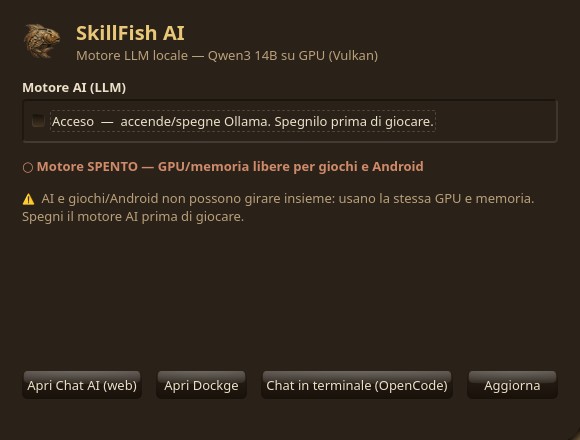
Das KI-Fenster schaltet die lokale KI mit einem Klick ein und aus und gibt GPU und Speicher für Spiele frei, wenn sie nicht gebraucht wird. Es ist das „einfache“ Gesicht dessen, was unter KI auf dem Gerät beschrieben ist.
Warum es sie gibt
Das Ziel von SkillFishOS ist, dass jede und jeder — auch die Jüngsten — das System benutzen und einstellen kann, ohne Terminalbefehle lernen zu müssen. Diese Anwendungen übersetzen verwickelte Eingriffe (SMU-Governor, Kernel-Parameter, Schnappschüsse und Rückkehr) in ein paar Klicks und lassen dabei die Schutzmechanismen (Temperaturgrenze, Prüfen mit Rücknahme) durchgehend aktiv.
Quellen
- PyQt6 / Qt for Python · Kvantum
- sysbench · vkpeak
- Projekt-Repository — github.com/MTSistemi/SkillFishOS (
apps/tuner,apps/ai-panel)