
Aplicaciones propias — Tuner y AI
Las herramientas gráficas de SkillFishOS para manejar el hardware y la IA sin terminal.
SkillFishOS incluye dos aplicaciones propias (escritas en PyQt6, con la estética de Kvantum) que ponen el control del hardware y del conjunto de IA en manos del usuario sin tocar la terminal.
SkillFishOS Tuner
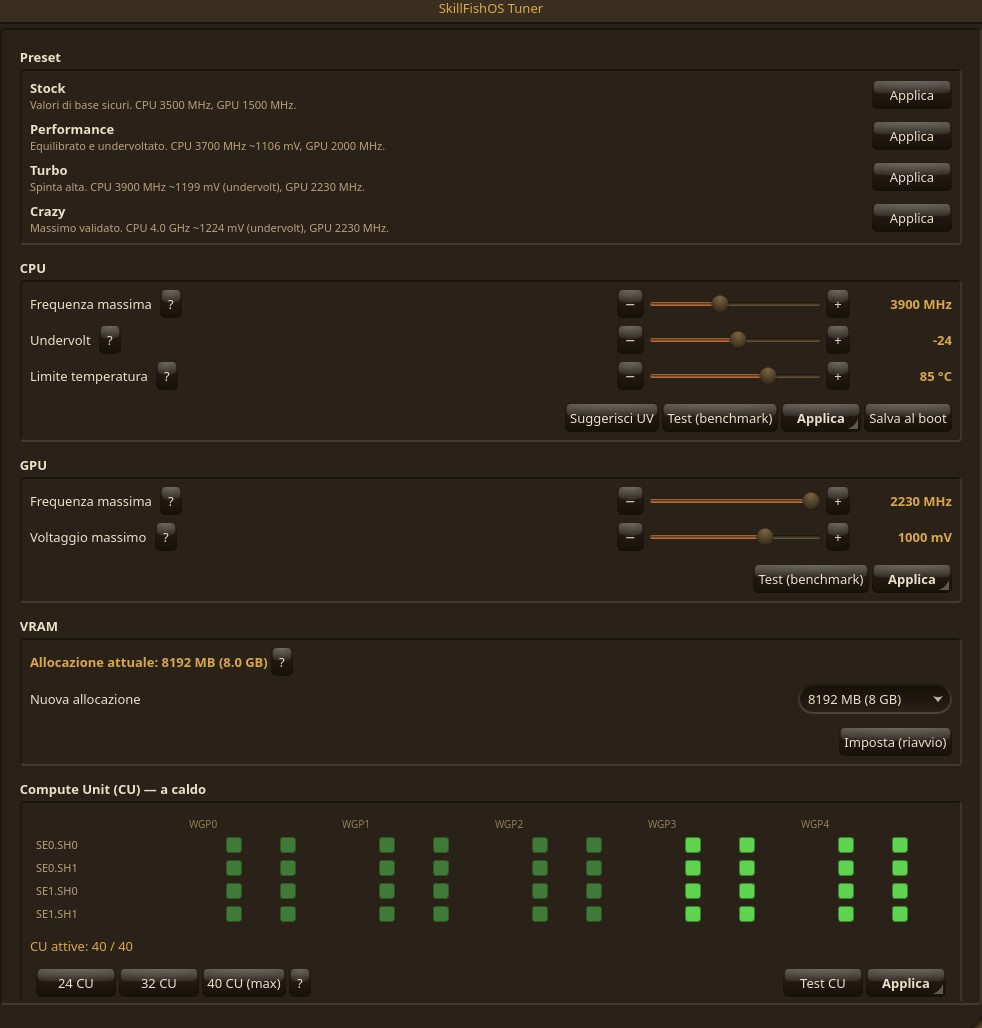
El Tuner es el panel de control del hardware. Permite ajustar:
- overclock y undervolt de la CPU;
- los puntos seguros de la GPU (mediante el gobernador SMU, ver GPU y overclock);
- el ventilador (control PWM);
- la VRAM UMA (requiere reiniciar);
- las unidades de cómputo, en caliente — ver más abajo.
Unidades de cómputo en caliente (rejilla)
El Tuner muestra las CU de la GPU como una rejilla de cuadros (4 filas SE/SH × 5 WGP): verde = activa, rojo = apagada. Se cambian en caliente, sin reiniciar: haz clic en las parejas (1 WGP = 2 CU) o usa los perfiles de 24 / 32 / 40 CU, y luego Aplicar. Las primeras 24 CU son el mínimo del controlador y quedan siempre encendidas (ver GPU y overclock).
Prueba de CU (lotería del silicio)
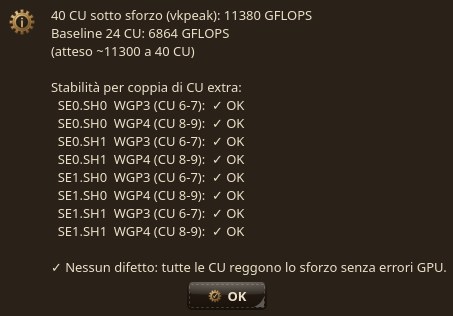
El botón «Prueba de CU» comprueba la salud de las CU adicionales: activa cada pareja por separado, la exige con vkpeak y vigila los fallos y cuelgues de la GPU, con una carga final sobre las 40. Está para detectar CU defectuosas en APU de descarte, para que sepas si tu chip aguanta las cuarenta.
El flujo de «Prueba» y el monitor en vivo
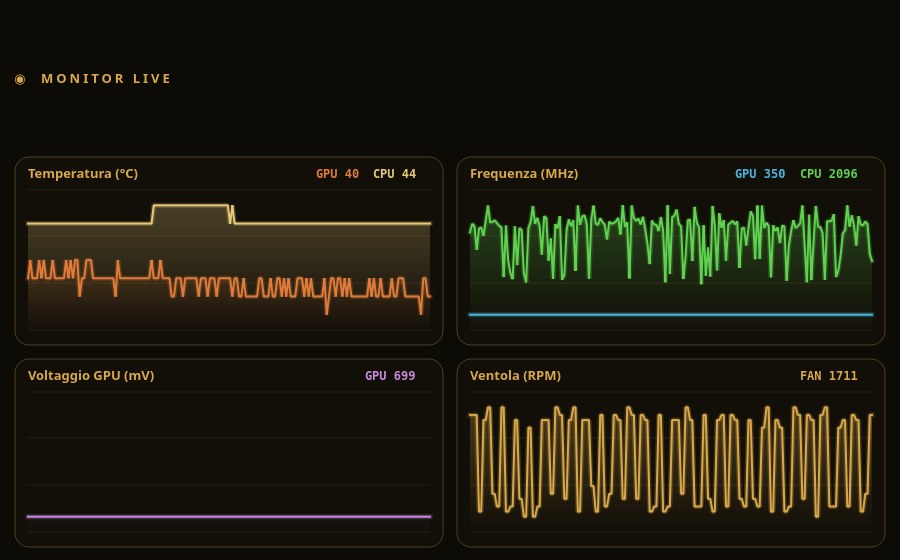
El flujo del botón «Prueba» (CPU, GPU, CU, ventilador): aplicar un cambio → lanzar una medición → comprobar la estabilidad y, si algo falla, hacer un retroceso automático. En cuanto empieza una prueba se abre la ventana de SkillFishOS Telemetry con gráficas en vivo de temperatura, frecuencia, voltaje y ventilador (se puede cerrar).
Cómo está hecho: una ventana de usuario más un pequeño servicio con permisos de root que ejecuta las operaciones privilegiadas. En un PC personal está configurado para no pedir contraseña en cada operación. El HUD del escritorio también muestra las CU activas en vivo.
Modos del gobernador: Balanced y Performance
La GPU de la BC-250 la maneja un gobernador SMU que sube y baja la frecuencia según la carga. El Tuner ofrece dos modos con un interruptor:
- Balanced (por defecto) — la frecuencia cae en reposo (hasta 350 MHz) y sube con la carga: menos consumo y menos temperatura en el uso diario.
- Performance — la GPU se queda clavada en su frecuencia máxima en cuanto hay carga, y desaparecen las microoscilaciones. En nuestra medición de Black Myth: Wukong eso vale +11% de FPS (de unos 100 a unos 111 de media) y un 1% low más alto (92 → 102), con todo lo demás igual.
Los dos siguen bajo el tope térmico de 85 °C: el modo Performance aprieta más, no desactiva las protecciones.
«Encuentra mi máximo» (asistentes de CPU y GPU)
Cada BC-250 es distinta (lotería del silicio). El Tuner trae dos asistentes «Encuentra mi máximo» que caracterizan tu placa:
- GPU — sube por escalones (2000 → 2200 MHz, de 50 en 50), aplicando y probando cada peldaño, y se detiene en el último estable.
- CPU — recorre los peldaños de frecuencia y undervolt (de 3600 MHz hasta 4000 MHz con escala −36) con el mismo esquema de prueba y retroceso: si un escalón no aguanta, vuelve al último valor bueno.
Todo es a prueba de cuelgue: el valor de trabajo en disco es siempre el último estable, así que un bloqueo a mitad de prueba nunca deja la placa con un perfil inestable en el siguiente arranque.
Mi silicio
El panel «Mi silicio» resume el perfil de tu placa — el mejor valor de CPU y GPU encontrado, las CU sanas, el contador de cuelgues detectados — y permite compartir el resultado de forma anónima en la base de datos de la lotería del silicio (abre una issue de GitHub ya rellenada). Cuantos más datos reunamos, mejores serán los perfiles recomendados para todos.
SkillFishOS Telemetry
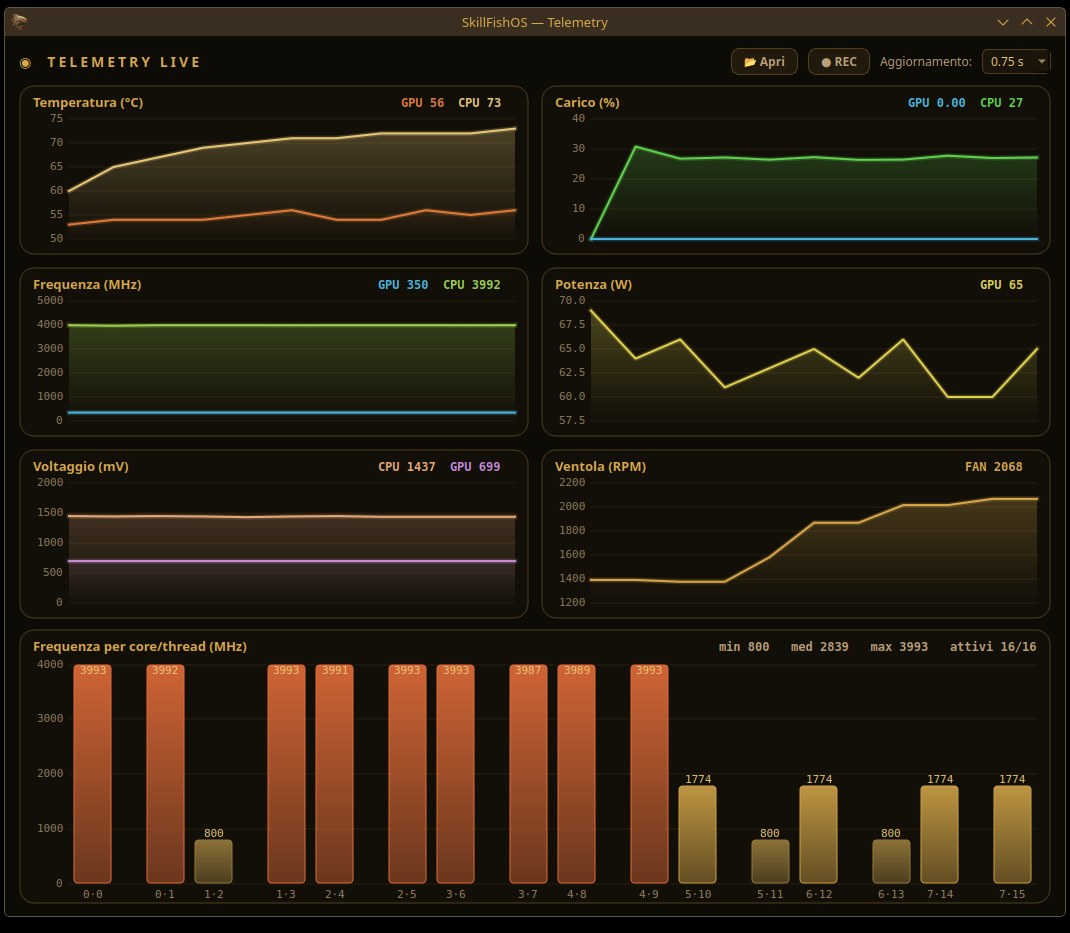
Telemetry muestra en tiempo real la temperatura, la frecuencia, la carga de CPU y GPU, los voltajes, el consumo y el ventilador. Se abre sola durante las pruebas del Tuner, pero también es una aplicación por su cuenta. El botón REC graba una sesión de medición en un archivo .sfmon (en ~/SkillFishOS-benchmarks/): al volver a abrirlo, Telemetry se convierte en un analizador con una barra de tiempo para repasar la pasada segundo a segundo.
Frecuencia por núcleo e hilo
Con ocho núcleos desbloqueados, un único número de «frecuencia de la CPU» dice bien poco: en reposo los dieciséis hilos pueden estar a la vez a 800, 1775 y 3990 MHz, así que el valor que lees depende solo de qué núcleo tocó mirar.
El panel de abajo dibuja una barra por hilo, emparejadas por núcleo físico y etiquetadas núcleo·hilo. El color va del latón a la brasa según sube el hilo, los MHz están impresos en cada barra y la cabecera resume mínimo, media, máximo y cuántos hilos están en marcha. Los hilos que apagaste desde el Tuner no desaparecen: se quedan como un hueco discontinuo marcado «off», así se ve de un vistazo la configuración real.
Ejes legibles
Cada gráfica tiene ahora una escala con líneas y valores en el eje vertical, ajustada a números humanos (0 / 1000 / 2000 / 3000, no -160 / 1394 / 2948). El cero pasa a ser el suelo cuando los datos están cerca de él, así que una gráfica de MHz o de revoluciones del ventilador nunca muestra una base negativa; y una línea plana ya no se amplía hasta que el ruido parece una montaña.
SkillFishOS AI
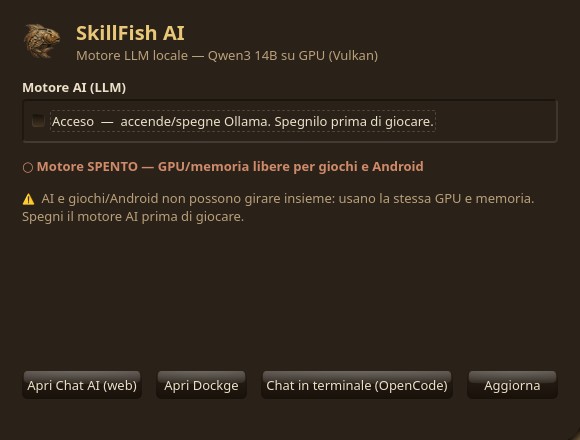
El panel de IA enciende y apaga la IA local con un clic, liberando GPU y memoria para los juegos cuando no hace falta. Es la cara «fácil» de lo que se describe en IA en el equipo.
Por qué existen
El objetivo de SkillFishOS es que cualquiera — incluidos los más pequeños — pueda usar y ajustar el sistema sin aprender órdenes de terminal. Estas aplicaciones traducen operaciones complicadas (gobernador SMU, parámetros del núcleo, instantáneas y vuelta atrás) en unos pocos clics, manteniendo siempre activas las protecciones (tope térmico, prueba con retroceso).
Fuentes
- PyQt6 / Qt for Python · Kvantum
- sysbench · vkpeak
- Repositorio del proyecto — github.com/MTSistemi/SkillFishOS (
apps/tuner,apps/ai-panel)