
Aplicativos próprios — Tuner e AI
As ferramentas gráficas do SkillFishOS para controlar o hardware e a IA sem terminal.
O SkillFishOS traz dois aplicativos próprios (escritos em PyQt6, com o visual do Kvantum) que colocam o controle do hardware e do conjunto de IA nas mãos do usuário sem passar pelo terminal.
SkillFishOS Tuner
O Tuner é o painel de controle do hardware. Ele permite ajustar:
- overclock e undervolt da CPU;
- os pontos seguros da GPU (pelo governador SMU, veja GPU e overclock);
- a ventoinha (controle PWM);
- a VRAM UMA (exige reiniciar);
- as unidades de computação, em tempo real — veja abaixo.
Unidades de computação em tempo real (grade)
O Tuner mostra as CU da GPU como uma grade de quadrados (4 linhas SE/SH × 5 WGP): verde = ativa, vermelho = desligada. Dá para alternar em tempo real, sem reiniciar: clique nos pares (1 WGP = 2 CU) ou use os perfis de 24 / 32 / 40 CU, e então Aplicar. As primeiras 24 CU são o mínimo do driver e ficam sempre ligadas (veja GPU e overclock).
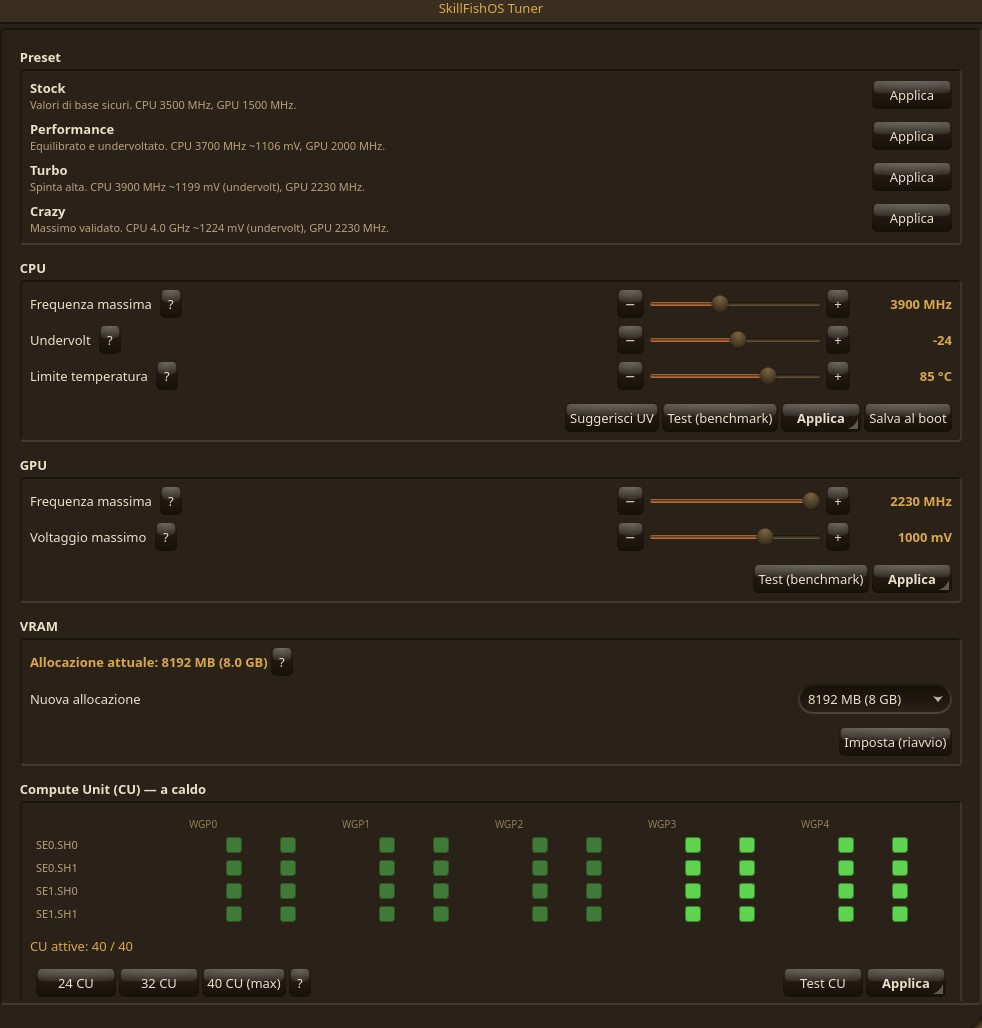
Teste de CU (loteria do silício)
O botão “Teste de CU” confere a saúde das CU extras: liga cada par sozinho, exige dele com o vkpeak e fica de olho em erros e travamentos da GPU, com uma carga final sobre as 40. Ele existe para pegar CU defeituosas em APUs de descarte, para você saber se o seu chip aguenta as quarenta.
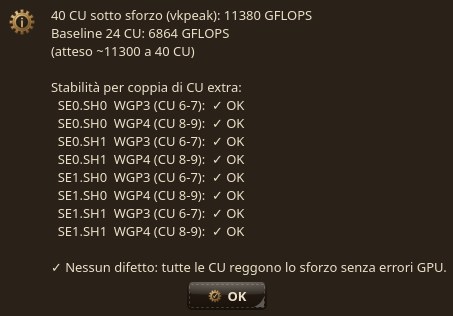
O fluxo de “Teste” e o monitor ao vivo
O fluxo do botão “Teste” (CPU, GPU, CU, ventoinha): aplicar uma mudança → rodar uma medição → verificar a estabilidade e, se algo der errado, fazer um retorno automático. Assim que um teste começa, abre a janela do SkillFishOS Telemetry com gráficos ao vivo de temperatura, frequência, tensão e ventoinha (dá para fechar).
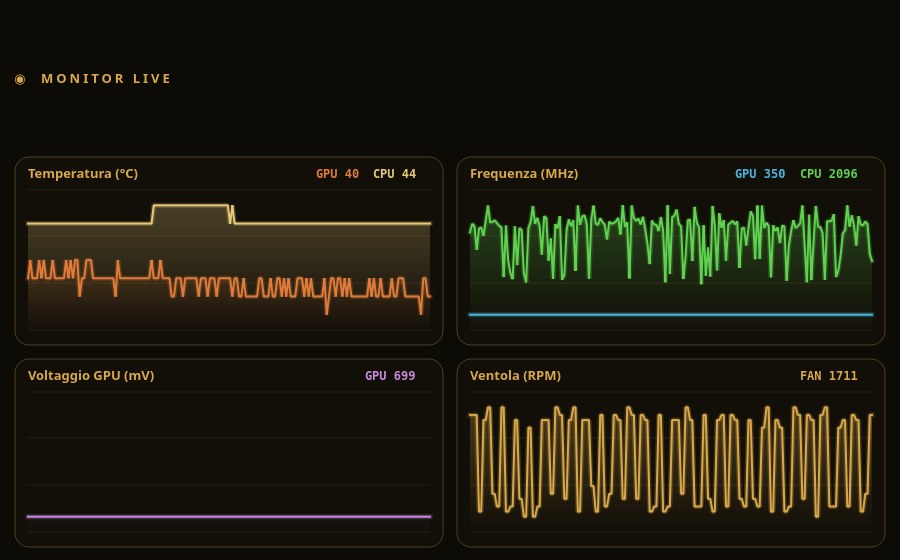
Como é feito: uma janela de usuário mais um pequeno serviço com poderes de root que executa as operações privilegiadas. Num PC pessoal ele está configurado para não pedir senha a cada operação. O HUD da área de trabalho também mostra as CU ativas ao vivo.
Modos do governador: Balanced e Performance
A GPU da BC-250 é conduzida por um governador SMU que sobe e desce a frequência conforme a carga. O Tuner oferece dois modos num interruptor:
- Balanced (padrão) — a frequência cai em repouso (até 350 MHz) e sobe com a carga: menos consumo e menos temperatura no uso diário.
- Performance — a GPU fica cravada na frequência máxima assim que aparece carga, e somem as microoscilações. Na nossa medição de Black Myth: Wukong isso vale +11% de FPS (de cerca de 100 para cerca de 111 em média) e um 1% low mais alto (92 → 102), com todo o resto igual.
Os dois continuam sob o teto térmico de 85 °C: o modo Performance aperta mais, não desliga as proteções.
“Encontre meu máximo” (assistentes de CPU e GPU)
Cada BC-250 é diferente (loteria do silício). O Tuner tem dois assistentes “Encontre meu máximo” que caracterizam a sua placa:
- GPU — sobe em degraus (2000 → 2200 MHz, de 50 em 50), aplicando e testando cada degrau, parando no último estável.
- CPU — percorre os degraus de frequência e undervolt (de 3600 MHz até 4000 MHz na escala −36) com o mesmo esquema de teste e retorno: se um degrau não aguentar, ele volta ao último valor bom.
Tudo é à prova de travamento: o valor de trabalho no disco é sempre o último estável, então um travamento no meio do teste nunca deixa a placa com um perfil instável no próximo boot.
Meu silício
O painel “Meu silício” resume o perfil da sua placa — o melhor valor de CPU e GPU encontrado, as CU sadias, o contador de travamentos detectados — e permite compartilhar o resultado de forma anônima na base da loteria do silício (abre uma issue do GitHub já preenchida). Quanto mais dados juntarmos, melhores ficam os perfis recomendados para todo mundo.
SkillFishOS Telemetry
O Telemetry mostra em tempo real temperatura, frequência, carga de CPU e GPU, tensões, consumo e ventoinha. Ele abre sozinho durante os testes do Tuner, mas também é um aplicativo por conta própria. O botão REC grava uma sessão de medição num arquivo .sfmon (em ~/SkillFishOS-benchmarks/): ao reabrir, o Telemetry vira um analisador com uma barra de tempo para rever a passada segundo a segundo.
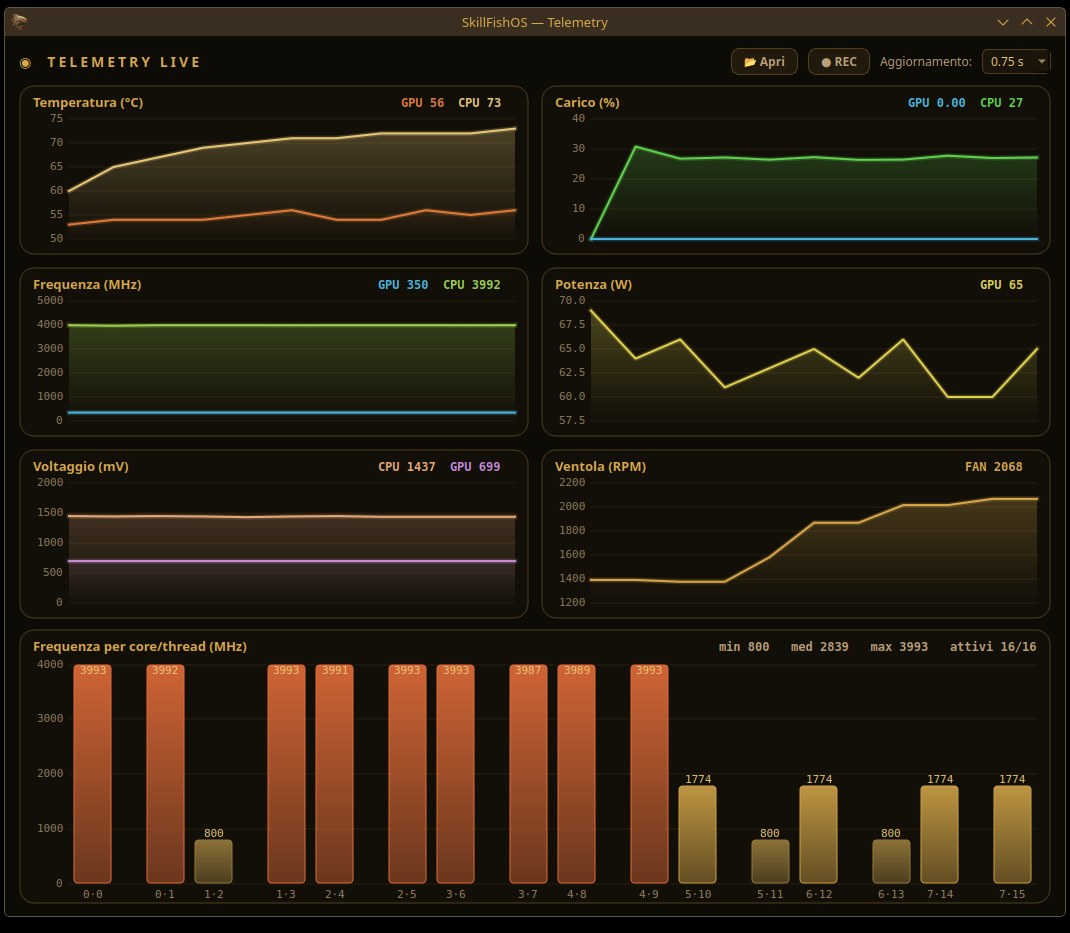
Frequência por núcleo e thread
Com oito núcleos destravados, um único número de “frequência da CPU” diz muito pouco: em repouso as dezesseis threads podem estar ao mesmo tempo em 800, 1775 e 3990 MHz, então o valor que aparece depende só de qual núcleo foi consultado.
O painel de baixo desenha uma barra por thread, agrupadas por núcleo físico e rotuladas núcleo·thread. A cor vai do latão à brasa conforme a thread sobe, os MHz ficam impressos em cada barra, e o cabeçalho resume mínimo, média, máximo e quantas threads estão em atividade. As threads que você desligou pelo Tuner não somem: ficam como um espaço tracejado marcado “off”, assim a configuração real se vê num relance.
Eixos legíveis
Cada gráfico agora tem uma escala com linhas e valores no eixo vertical, ajustada a números humanos (0 / 1000 / 2000 / 3000, e não -160 / 1394 / 2948). O zero vira o piso quando os dados estão perto dele, então um gráfico de MHz ou de rotações da ventoinha nunca mostra uma base negativa; e uma linha reta não é mais ampliada até o ruído virar montanha.
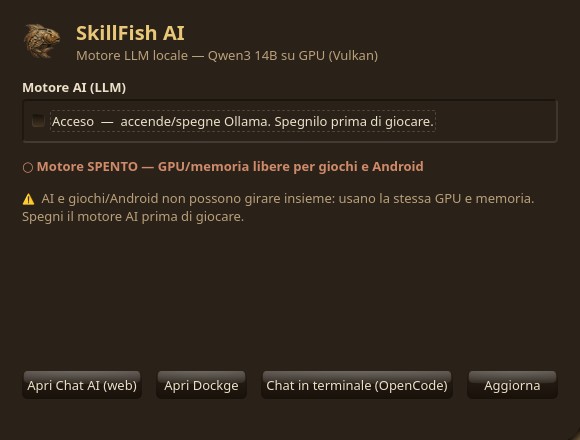
SkillFishOS AI
O painel de IA liga e desliga a IA local com um clique, liberando GPU e memória para os jogos quando ela não é necessária. É a cara “fácil” do que está descrito em IA no aparelho.
Por que existem
O objetivo do SkillFishOS é que qualquer pessoa — inclusive as mais novas — consiga usar e ajustar o sistema sem precisar decorar comandos de terminal. Esses aplicativos traduzem operações complicadas (governador SMU, parâmetros de kernel, snapshots e retorno) em alguns cliques, mantendo sempre ligadas as proteções (teto térmico, teste com retorno).
Fontes
- PyQt6 / Qt for Python · Kvantum
- sysbench · vkpeak
- Repositório do projeto — github.com/MTSistemi/SkillFishOS (
apps/tuner,apps/ai-panel)